





Das Wichtigste in Kürze
- Ein Relaunch kostet nur dann Rankings, wenn SEO erst nach dem Go-Live zum Thema wird, nicht von Anfang an.
- Die Backlinks und ihre Linkkraft bleiben erhalten (gleiche Domain), aber jede geänderte URL braucht eine 301-Weiterleitung.
- Der häufigste Killer: die noindex-Sperre der Staging-Umgebung, die nach dem Go-Live nicht entfernt wird.
Ein Relaunch ist die häufigste Art, wie ein Unternehmen seine über Jahre aufgebaute Google-Sichtbarkeit aus Versehen wegwirft. Die neue Website ist schöner, schneller, moderner, und drei Wochen nach dem Go-Live brechen Anfragen und Rankings ein. Das muss nicht sein. Ein Relaunch kostet dich nur dann Sichtbarkeit, wenn SEO erst nach dem Launch zum Thema wird, statt von der ersten Skizze an.
Wir bei cloudWEB planen und begleiten seit über 15 Jahren WordPress-Relaunches, vom kleinen Dienstleister bis zum Industriebetrieb mit mehreren tausend URLs. Wir wissen darum, wo ein Relaunch Rankings kostet und wie du genau das verhinderst.
Du bekommst hier den kompletten Prozess: wann sich ein Relaunch lohnt, wie du vorher deine starken Seiten sicherst, wie du Inhalte und URLs sauber mappst, worauf es bei Technik und Performance ankommt, und wie du den Go-Live so fährst, dass deine Rankings den Wechsel überstehen.
Die WordPress-Relaunch-Checkliste
Jeder Schritt auf zwei Seiten zum Abhaken. Kostenlos, ohne Anmeldung.
Was zählt überhaupt als Relaunch?
Nicht jede Änderung ist ein Relaunch. Es lohnt sich, drei Stufen zu unterscheiden, weil das Risiko für deine Rankings mit jeder Stufe steigt:
- Redesign: Du änderst Optik, Farben, Bilder, aber Struktur und URLs bleiben gleich. Geringes SEO-Risiko.
- Relaunch: Du baust die Website technisch und strukturell neu, oft mit neuem Theme, neuer Seitenstruktur und teilweise neuen URLs. Hier entscheidet sich, ob du Rankings behältst.
- Plattformwechsel: Du ziehst von einem anderen System (Wix, Jimdo, TYPO3, Drupal) auf WordPress um. Das ist ein Relaunch mit zusätzlichem technischem Umzug.
Ein Relaunch lohnt sich, wenn die Website dich aktiv bremst, nicht weil sie dir nicht mehr gefällt. Typische Gründe:
- Die Technik ist veraltet und ein Sicherheitsrisiko, Updates brechen die Seite.
- Die Website ist langsam oder nicht sauber mobil bedienbar, die Core Web Vitals sind rot.
- Du hast dich aus der alten Struktur herausgewachsen, neue Angebote finden keinen Platz.
- Du rebrandest oder positionierst dich neu.
- Die Seite sieht professionell aus, bringt aber keine Anfragen.
Wenn dich nur die Optik stört, reicht oft ein Redesign. Wenn dich Technik, Struktur oder Performance bremsen, ist es ein echter Relaunch, und dann gelten die Schritte weiter unten.
Der teuerste Relaunch-Fehler: ihn als reines Designprojekt sehen
Die meisten Relaunches scheitern bei der Sichtbarkeit nicht an der Technik, sondern an der Reihenfolge im Kopf. Eine Agentur baut eine schöne neue Seite, alle freuen sich, und SEO kommt als letzter Punkt auf die Liste, oft erst nach dem Go-Live. Dann ist es zu spät: Die rankenden Inhalte sind gekürzt, die URLs haben sich geändert, niemand hat Weiterleitungen geplant, und Google findet eine fremde Website unter den alten Adressen.
Deine bestehende Website ist aus SEO-Sicht ein Vermögenswert, nicht eine leere Leinwand. Jede Seite, die rankt, jeder Backlink, jede Position in den Suchergebnissen ist Substanz, die du beim Relaunch entweder mitnimmst oder verlierst. Darum gehört SEO an den Anfang des Projekts, nicht ans Ende.
Die folgenden Schritte sind die Reihenfolge, in der wir bei cloudWEB einen Relaunch angehen. Den technischen Rahmen für Umzüge mit URL-Änderungen beschreibt auch Googles offizielle Anleitung.
Ein Relaunch ist kein Designprojekt.
In fast jedem verpatzten Relaunch, den ich gesehen habe, war die neue Seite schön und technisch sauber. Gefehlt hat das eine: jemand, der von Anfang an die Rankings im Blick hatte. Genau das ist der Unterschied.
Geschäftsführer cloudWEB

Schritt 1: Ziele klären und Bestand aufnehmen
Bevor du misst, was du hast, halte kurz fest, was der Relaunch erreichen soll: eine schnellere Seite, mehr Anfragen, eine klarere Positionierung, ein neues Angebot. Diese Ziele sind später dein Massstab bei jeder Mapping-Entscheidung. Ein Relaunch ist nicht nur Verteidigung deiner Rankings, sondern auch die beste Gelegenheit, deine Positionierung zu schärfen. Schau dir an, für welche Begriffe deine stärksten Mitbewerber ranken und wo du inhaltlich nachziehen oder überholen willst.
Erst danach geht es an die Substanz, die du auf keinen Fall verlieren darfst. Dafür brauchst du ein klares Bild davon, was deine aktuelle Website heute wert ist. Sonst weisst du nach dem Relaunch nicht, ob du gewonnen oder verloren hast.
Die Quelle ist deine Google Search Console. Im Bericht Leistung, Reiter Seiten, gefiltert auf die letzten 12 Monate, siehst du jede URL, die Klicks aus der Google-Suche bekommt. Sortiere nach Klicks und Impressionen, das ist deine Liste der Seiten, die der Relaunch unbedingt überleben müssen. Pro wichtiger Seite notierst du dir im Reiter Suchanfragen ausserdem die Begriffe, für die sie rankt.
Parallel schaust du in Google Analytics 4 unter Berichte > Akquisition > Traffic-Akquisition, welche Seiten nicht nur Besucher anziehen, sondern auch Anfragen bringen. Eine Seite mit viel Traffic, aber ohne Conversion, ist weniger wert als eine ruhige Seite, die zuverlässig Kunden bringt.
Exportiere diese Zahlen vor dem Go-Live als datierten Snapshot, etwa als CSV oder Google Sheet: Klicks, Impressionen, CTR und Position pro URL und Suchanfrage aus der Search Console, organische Sessions und Conversions pro Landingpage aus GA4. Die Search Console schiebt ihr Datumsfenster mit und vermischt nach dem Launch alte und neue Daten, der echte Vorher-Zustand ist dann nicht mehr rekonstruierbar. Genau diesen eingefrorenen Export brauchst du in Schritt 7, um Seite für Seite zu vergleichen, ob der Relaunch gehalten hat.
Diese Quellen zeigen dir den Wert deiner Seiten, aber nicht die Vollständigkeit. Die Search Console kennt nur URLs mit Klicks und Impressionen. Eine alte Seite ohne Ranking, aber mit Backlinks oder internen Verweisen, taucht hier nicht auf, und genau die wird nach dem Go-Live zum 404er. Für die lückenlose Liste crawlst du die alte Website einmal komplett, zum Beispiel mit Screaming Frog, und exportierst zusätzlich die XML-Sitemap. Erst die Vereinigung aus rankenden URLs (der Wert) und allen existierenden URLs (die Vollständigkeit) ergibt eine Grundlage ohne Lücken. Die extern verlinkten Seiten ohne eigenen Traffic darfst du dabei nicht vergessen, ein 404er verbrennt dort fremde Linkkraft, die du sonst behalten hättest.
Am Ende hast du eine priorisierte Liste deiner starken Seiten samt ihren wichtigsten Suchbegriffen. Diese Liste ist die Grundlage für jeden weiteren Schritt.
Schritt 2: Content- und URL-Mapping
Jetzt entscheidest du für jede bestehende Seite, was im Relaunch mit ihr passiert. Das ist der unsichtbare Teil, der über Erfolg oder Misserfolg entscheidet, und genau der Teil, den die meisten überspringen.
Leg eine einfache Tabelle an. Pro alter URL hältst du fest:
- Behalten: Die Seite zieht mit auf die neue Struktur, inhaltlich überarbeitet, aber mit gleichem thematischem Schwerpunkt. Wenn sich die URL ändert, wird sie weitergeleitet.
- Zusammenführen: Mehrere dünne Seiten zum gleichen Thema werden zu einer starken Seite verschmolzen. Die alten URLs leiten auf die neue.
- Löschen: Die Seite hat weder Traffic noch Zweck und fällt weg. Gibt es eine inhaltlich passende Nachfolgeseite, leite per 301 dorthin. Gibt es keine, ist ein sauberer 404 oder 410 (Seite dauerhaft entfernt) korrekt. Ein erzwungener Redirect auf eine unpassende Seite oder die Startseite wertet Google als Soft-404 und bringt nichts.
Für jede Seite, die du behältst oder neu schreibst, gilt: Der wichtigste Suchbegriff aus Schritt 1 bleibt im Titel, in der H1 und im Text. Mach die neue Seite nicht deutlich kürzer als die alte, sonst verlierst du genau die inhaltliche Tiefe, für die Google sie rankt. Wenn deine neue Markenbotschaft mit dem alten Keyword-Fokus kollidiert, triff die Entscheidung bewusst und dokumentiere, was du dafür an Ranking aufgibst.
Bei Seiten, die laut GA4 zuverlässig Anfragen bringen, notierst du zusätzlich ihr Conversion-Element: wo der Call-to-Action steht, welche Felder das Formular hat. So schwächt ein aufgeräumtes neues Design nicht genau den Pfad, der heute Kunden bringt. Das gilt auch für deine Vertrauensseiten: Über-uns, Team, Referenzen und Kundenstimmen gehören im neuen Auftritt mindestens gleichwertig erhalten, statt sie zu kürzen, weil es schlanker aussieht, denn sie tragen Conversions und E-E-A-T-Signale.
Schritt 3: Struktur, Technik und Performance neu denken
Bevor gebaut wird, entsteht meist ein Entwurf, ob als Wireframe in Figma oder als fertiges Screendesign. Sorg dafür, dass die SEO-Vorgaben aus Schritt 2, also Titel, H1 und Texttiefe deiner starken Seiten, schon in diesen Entwurf einfliessen und nicht erst nachträglich draufgesetzt werden. Ein Design, das ohne Rücksicht auf die rankenden Inhalte entsteht, zwingt dich später zu faulen Kompromissen.
Der Relaunch ist die Chance, die Fehler der alten Seite nicht mitzuschleppen. Fünf Dinge zahlen sich langfristig am meisten aus:
- Eine saubere Informationsarchitektur. Klare Hauptbereiche, flache Klicktiefe, sprechende URLs. Eine logische Struktur hilft Besuchern und Google gleichermassen, deine wichtigen Seiten zu finden.
- Performance von Anfang an. Ladezeit und Stabilität sind ein Ranking- und ein Conversion-Faktor. Plane die Core Web Vitals als Teil des Aufbaus, nicht als Nachbesserung, und miss den Ist-Zustand vor und nach dem Relaunch mit PageSpeed Insights. Halte die drei Werte konkret im Blick: LCP unter 2,5 Sekunden, INP unter 200 Millisekunden, CLS unter 0,1. Gerade ein neuer Page-Builder oder ein grosses Mega-Menü verschlechtert oft die Interaktivität (INP). Die wirksamsten Hebel: Render-Blocking auflösen und ein Caching-Plugin wie WP Rocket oder LiteSpeed einsetzen, Bilder als WebP oder AVIF ausliefern, das LCP-Bild nicht lazy-loaden, sondern mit
fetchpriority="high"vorladen, und jedem Bild und Embed feste Masse (width und height oderaspect-ratio) geben, damit nichts nachträglich verspringt. Neue Theme-Schriften hostest du selbst und lädst sie mitfont-display: swap, das vermeidet Layout-Sprünge und ist nebenbei revDSG-konform. - Wartbare, sichere und barrierearme Technik. Ein aktuelles, schlankes Theme, wenige saubere Plugins, ein solides Fundament. Plan Barrierefreiheit gleich ins Theme ein, also semantische Struktur, Tastaturbedienbarkeit und ausreichende Kontraste auf WCAG-AA-Niveau. Eine WCAG-AA-Nachrüstung an einer fertigen Seite kostet typischerweise ein Mehrfaches des Aufwands beim initialen Aufbau. Wie wir grössere Projekte technisch aufbauen, zeigt unsere Seite zur Webentwicklung, und worauf eine schnelle, stabile Basis ankommt, liest du beim WordPress Hosting.
- Bilder mitnehmen, nicht neu hochladen. Behalte wenn möglich die Medien-URLs unter
/wp-content/uploads/. Wo sie sich ändern, gehören sie wie jede andere URL auf die Weiterleitungs-Liste aus Schritt 5. Übernimm bestehende Alt-Texte und Dateinamen, sie tragen Bild-Rankings und Barrierefreiheit. Ein Theme- oder Page-Builder-Wechsel löscht Alt-Texte oft still aus der Datenbank, prüf das nach der Migration gezielt. - Eine hilfreiche 404-Seite einrichten. Trotz sauberer Weiterleitungen läuft immer eine Handvoll URLs ins Leere, über alte Lesezeichen oder externe Links. Gestalte die 404-Seite mit Suchfeld, Link zur Startseite und zu den wichtigsten Bereichen sowie einem klaren Kontaktweg, statt sie als Sackgasse zu lassen.
Wichtig: Eine schöne, aber langsame neue Seite ist nach dem Relaunch oft schlechter aufgestellt als die alte. Geschwindigkeit ist kein Luxus, sondern Teil der Substanz, die du behalten willst.
Ein Theme- oder Page-Builder-Wechsel wirft ausserdem leicht Dinge aus der Datenbank, die du nicht sofort siehst. Prüf darum nach der Migration auf deinen wichtigen Seiten gezielt:
- Strukturierte Daten (Schema): Ein Theme-Wechsel wirft sie oft raus, kontrollier, dass deine Rich-Result-Auszeichnungen noch stehen.
- SEO-Titel und Meta-Descriptions: Sie liegen als Post-Meta in der Datenbank und fallen schnell auf Standardwerte zurück, ohne dass die Position sinkt, was dich still Klickrate kostet.
- Gerenderte Texte beim Builder-Wechsel: Von Divi auf Gutenberg oder Elementor bleiben oft leere Shortcode-Reste wie
[et_pb_section]zurück, und die rankenden Texte sind dann faktisch weg. - hreflang bei mehrsprachigen Seiten: Die Sprachverknüpfungen müssen auf die neuen URLs zeigen, sonst konkurrieren deine Sprachversionen miteinander.
Schritt 4: Auf Staging bauen, nicht live basteln
Eine neue Website baust du nie direkt auf der Live-Domain zusammen, sondern auf einer abgeschotteten Staging-Umgebung. Dort entsteht der neue Auftritt, während die alte Seite ungestört weiterläuft und weiter Anfragen bringt.
Und hier lauert der teuerste Fehler des ganzen Relaunches: Staging-Seiten werden fast immer für Google gesperrt, damit die halbfertige Version nicht in der Suche auftaucht. In WordPress passiert das meist über die Einstellung „Suchmaschinen davon abhalten, diese Website zu indexieren» unter Einstellungen > Lesen, die ein noindex setzt. Seltener wird zusätzlich per robots.txt gesperrt (Disallow), und beides zugleich gehört nie kombiniert, denn eine robots.txt-Sperre verhindert, dass Google die Seite crawlt und damit das noindex im HTML überhaupt liest. Wird diese Sperre beim Go-Live nicht entfernt, verschwindet deine komplette neue Website aus dem Index, und zwar oft erst Tage später, wenn niemand mehr daran denkt. Das ist der Klassiker, der ganze Relaunches ruiniert.
Darum gehört auf jede Go-Live-Checkliste an oberster Stelle: Indexierung wieder freigeben. Wie Google das Blockieren der Indexierung behandelt, beschreibt die offizielle Dokumentation. Bevor die Seite live geht, testest du auf Staging ausserdem alle Formulare, die mobile Darstellung, die Ladezeit, die internen Links, und ob die Seite sauber auf der PHP-Version der neuen Umgebung läuft. Ein neuer Server bringt oft neueres PHP (8.2, 8.3 und höher), auf dem ein altes Plugin oder Theme einen Fatal Error wirft, den berüchtigten weissen Bildschirm. Schalt dafür auf Staging kurz WP_DEBUG ein, um veraltete Funktionen vor dem Go-Live zu sehen.
Und lass die neue Seite vor dem Go-Live von ein paar echten Menschen gegentesten, die das Projekt nicht kennen. Gib ihnen zwei, drei konkrete Aufgaben, etwa „Finde heraus, was wir anbieten» oder „Nimm Kontakt auf», und schau zu, wo sie hängen bleiben. Achte dabei besonders darauf, dass der Weg zum Kontakt oder zum Kauf auf deinen konvertierenden Seiten mindestens so klar ist wie vorher. Was für dich nach monatelanger Arbeit selbstverständlich ist, finden Besucher oft nicht auf Anhieb. Solche Tests decken Navigationsprobleme auf, bevor sie dich Anfragen kosten.
Einen Punkt übersehen viele: Sobald der Bau auf Staging ernsthaft läuft, brauchst du einen Content-Freeze. Leg fest, ab wann auf der alten Live-Seite nichts mehr geändert wird, keine neuen Beiträge, keine Textkorrekturen, keine neuen Seiten. Sonst laufen Staging und Live auseinander, und die Änderungen der letzten Wochen fehlen nach dem Go-Live. Muss die alte Seite bis zuletzt gepflegt werden, führ ab dem Freeze eine Liste aller Änderungen und zieh sie unmittelbar vor dem Launch auf der neuen Seite nach.
Schritt 5: Weiterleitungen und Rankings absichern
Sobald sich URLs ändern, brauchst du Weiterleitungen. Eine 301-Weiterleitung sagt Google: Diese alte Adresse ist jetzt hier. Ohne sie zeigen alte Suchergebnisse und Backlinks ins Leere, und die Substanz aus Schritt 1 verpufft.
Anders als bei einem Domainwechsel bleiben beim Relaunch alle Backlinks auf deine Domain erhalten, weil die Domain dieselbe bleibt. Ihre Linkkraft geht dir also nicht verloren. Das gilt für die echte Substanz, nicht für die oft zitierte „Domain-Autorität», die ohnehin nur eine Kennzahl von Drittanbietern wie Moz oder Ahrefs ist und kein Wert, den Google selbst führt. Aber die erhaltene Linkkraft ist kein Freifahrtschein: Jede URL, die sich ändert, braucht trotzdem eine saubere 301-Weiterleitung in einem einzigen Schritt auf die neue Adresse. Und deine internen Links, also Menü, Footer und Links im Text, müssen direkt auf die neuen URLs zeigen, nicht über die eigene Weiterleitung laufen, sonst verschenkst du Linkkraft im eigenen Haus. Die alten internen Verweise stellst du am besten datenbankweit um, etwa mit einem Such-und-Ersetzen-Tool, das serialisierte Daten korrekt behandelt. Beim Umzug von Staging ersetzt du im selben Durchgang die Staging-Adresse und alle verbliebenen http://-Verweise auf die finale https-Live-URL, sonst bleiben hartcodierte Bild-, CSS- und JS-Pfade als Mixed-Content zurück, das Schloss-Symbol verschwindet und einzelne Elemente laden nicht. Auch WP_HOME und WP_SITEURL, beziehungsweise Einstellungen > Allgemein, müssen auf die finale https-URL zeigen. Achte beim Umbau von Menü, Templates und neu geschriebenen Texten zudem auf die Ankertexte: Automatik-Module ersetzen beschreibende Anker wie „WordPress Hosting» gern durch generische („mehr erfahren», „hier») oder reine Slugs. Der beschreibende Anker ist aber das Signal, das steuert, für welche Begriffe interne Linkkraft auf deine Money-Page fliesst, also erhalte ihn bewusst. Auf gleicher Domain richtest du die 301er am einfachsten über ein Redirect-Plugin wie Redirection oder die Redirect-Funktion von RankMath ein, oder direkt in der Server-Konfiguration (htaccess, Nginx). Pfleg die ganze Liste an einem Ort, statt verstreute Einzelregeln zu sammeln.
Hast du einen WooCommerce-Shop, kommt eine Besonderheit dazu: Woo verwaltet Produkt- und Kategorie-URLs (/product/, /product-category/) über eine eigene Sektion unter Einstellungen > Permalinks, unabhängig von der normalen Permalink-Struktur. Änderst du diese Basis, verschieben sich alle Produkt-URLs auf einen Schlag und gehören genauso auf die 301-Liste. Die funktionalen Seiten Warenkorb, Kasse und Mein Konto dagegen leitest du nicht um und hältst sie aus dem Index.
Wie du Weiterleitungen, Backlinks und interne Linkkraft im Detail richtig überträgst, haben wir Schritt für Schritt im Artikel zum Domainwechsel ohne Ranking-Verlust beschrieben. Die dortige Logik, von der 301-Map über das aktive Umhängen der wichtigsten Backlinks bis zum Behalten alter Adressen, gilt eins zu eins auch für deinen Relaunch.
Schritt 6: Go-Live ohne Drama, die Checkliste
Der Go-Live ist der heikelste Moment. Plane ihn bewusst, nicht zwischen Tür und Angel:
- Vollständiges Backup ziehen. Bevor du irgendetwas umstellst, sicherst du Dateien und Datenbank des aktuellen Live-Standes. Das ist dein Rückweg, falls beim Go-Live etwas grundlegend schiefgeht.
- Indexierung freigeben. Die
noindex-Einstellung der Staging-Umgebung wieder ausschalten und eine etwaige robots.txt-Sperre entfernen. Das ist der wichtigste SEO-Punkt überhaupt. - Alle Caches leeren. Nach dem Umstellen das Page-Cache-Plugin (WP Rocket, LiteSpeed, W3TC), einen persistenten Object-Cache (Redis, Memcached) und den CDN- oder Cloudflare-Cache komplett purgen. Sonst bekommen Besucher und der Googlebot stundenlang die alte, gecachte Version inklusive der alten noindex-Seite ausgeliefert, obwohl du längst live bist. Dieser eine Punkt kann die gerade freigegebene Indexierung still wieder aushebeln.
- Permalinks neu speichern. Einmal unter Einstellungen > Permalinks auf Änderungen speichern klicken. Das schreibt die Rewrite-Regeln neu und behebt 404er auf eigentlich korrekten URLs und in der Sitemap, die sonst wie fehlende Weiterleitungen aussehen.
- Weiterleitungen scharf schalten und testen. Zehn bis zwanzig deiner Top-URLs manuell aufrufen und prüfen, dass sie mit Statuscode 301 direkt auf die richtige neue Seite leiten, nicht auf die Startseite und nicht über mehrere Stationen. Bei mehr als einer Handvoll geänderter URLs reicht die Stichprobe nicht: Lass die komplette Alt-URL-Liste aus Schritt 1 im List-Mode von Screaming Frog erneut crawlen und prüf maschinell, dass jede einzelne in einem Schritt mit 301 auf ein 200er-Ziel auflöst, keine Ketten, keine 404er, kein falsches Ziel. Ruf ausserdem zwei, drei bewusst gelöschte URLs auf, sie müssen real 404 oder 410 senden, nicht 200, denn manche Theme-404-Seiten liefern trotz Fehlertext Status 200, was Google als Soft-404 wertet.
- Schloss-Symbol und Mixed-Content prüfen. Eine Top-Seite mit geöffneter Browser-Konsole laden: Das Schloss muss da sein, kein Mixed-Content-Hinweis, alle Bilder und Skripte laden über
https. Taucht Mixed-Content auf, ist die Ursache meist ein hartcodierterhttp://-Pfad in der Datenbank, den du wie in Schritt 5 per Such-und-Ersetzen behebst. - Neue Sitemap in der Google Search Console einreichen, damit Google die neuen URLs zügig crawlt. Reich zusätzlich für ein paar Wochen die alte Sitemap mit den Alt-URLs ein, so stösst Google aktiv auf die alten Adressen, findet dort die 301 und verarbeitet den Umzug schneller. Sind die Alt-URLs als weitergeleitet erfasst, entfernst du sie wieder.
- Tracking prüfen. Analytics und die Conversion-Messung müssen auf der neuen Seite sauber laufen, sonst bist du nach dem Go-Live blind.
- Meta-Titel und Descriptions stichprobenartig prüfen. Gerade nach einem Theme- oder Builder-Wechsel auf den Top-Seiten kontrollieren, dass die SEO-Titel und Beschreibungen noch stehen und nicht auf Standardwerte zurückgefallen sind.
- Rechtliches aktualisieren. Ein Relaunch ist der richtige Moment, Impressum und Datenschutzerklärung auf den neuen Stand zu bringen. Prüf, dass der Cookie-Banner und die Einwilligungen bei deinen Formularen sauber konfiguriert sind und deine Datenschutzerklärung dem revDSG entspricht. Wechselst du dabei Analytics- oder Marketing-Tools, gehören die neuen Dienste in die Erklärung. Zur Barrierefreiheit: Betreibst du einen Shop mit Kundschaft in der EU, gilt seit dem 28. Juni 2025 der European Accessibility Act, technischer Massstab ist WCAG AA nach EN 301 549. Für rein schweizerische Auftritte ist die laufende BehiG-Revision relevant, ab voraussichtlich 2027 werden auch private Anbieter digital stärker in die Pflicht genommen.
- Funktion und Formulare testen. Kontaktformular, Shop, Telefonnummern, alles einmal echt durchklicken, und beim Formular prüfen, dass die Mail wirklich im Postfach oder im CRM ankommt, nicht nur die Danke-Seite erscheint. Theme- und Plugin-Wechsel kappen oft still den Mailversand oder die Empfängeradresse, weil der Versand noch auf die Staging-Konfiguration zeigt, bei Shops gegentestest du zusätzlich die Zahlungs-Webhooks.
- Eigene Verweise auf alte URLs umbiegen. Wo du selbst auf geänderte Seiten verlinkst, im Google-Unternehmensprofil, in den Social-Profilen, in E-Mail-Signaturen und vor allem in geplanten Newsletter- oder Automations-Mails, setzt du die alten Links auf die neuen URLs. Sie laufen sonst dauerhaft unnötig über die Weiterleitung, und vergessene Automations-Mails zeigen Monate später noch auf alte Adressen.
Plane den Go-Live nicht auf einen Freitagabend. Wenn nachts etwas schiefläuft, willst du am Montagmorgen reagieren können, nicht am Dienstag merken, dass die halbe Seite auf einen Fehler zeigt. Und „reagieren» heisst im Ernstfall: den alten Stand aus dem Backup innerhalb von Minuten wiederherstellen können. Ein Relaunch ohne Rückweg ist ein unnötiges Risiko. Notier ausserdem das exakte Go-Live-Datum in deinem Baseline-Sheet aus Schritt 1, damit du einen späteren Knick eindeutig dem Relaunch zuordnest und nicht der Saisonalität oder einem Google-Update.
Schritt 7: Monitoring nach dem Go-Live
Nach dem Launch beginnt die Phase, in der du genau hinschaust. Google muss alle neuen Seiten neu crawlen und bewerten, und der Traffic schwankt dabei. Schau in den ersten ein bis zwei Wochen täglich auf Indexierung, Rankings und 404, danach wöchentlich, und zieh das rund drei Monate durch.
- Indexierungsbericht der Search Console. Steigt die Zahl der indexierten Seiten stetig an? Wenn nicht, prüf sofort die noindex-Sperre aus Schritt 4, eine versehentlich live gebliebene robots.txt-Sperre und die Canonical-Tags, die nach dem Umzug manchmal noch auf Staging-URLs oder falsche Live-URLs zeigen.
- Rankings und Klicks im Leistungsbericht. Ein kurzer Dämpfer in den ersten Wochen ist normal, ein steiler, anhaltender Absturz ist ein Alarmsignal. Vergleich dabei nicht nur die Gesamtkurve, sondern jede Top-URL aus deiner Liste in Schritt 1 einzeln gegen den eingefrorenen Vorher-Export: hält die neue Entsprechung ihre Klicks und ihre wichtigsten Suchbegriffe? Eine einzelne abstürzende Money-Page geht in der Gesamtkurve unter, kostet dich aber genau die Anfragen, um die es geht. Prüf im Bericht Verbesserungen ausserdem, ob deine Rich Results (FAQ, Bewertungen, Sitelinks) noch als gültig gemeldet werden, denn valides Schema kann nach dem Theme-Wechsel trotzdem aus den Suchergebnissen fallen und kostet Klickrate, ohne dass die Position sichtbar sinkt.
- 404-Fehler. In der Search Console unter Indexierung > Seiten siehst du jede URL, die ins Leere läuft. Ein unerwarteter 404er ist meist eine fehlende Weiterleitung, bei 404ern auf eigentlich korrekten URLs prüf aber zuerst, ob du nach der Migration die Permalinks neu gespeichert hast.
- Performance. Miss die Core Web Vitals erneut und vergleiche mit dem Wert vor dem Relaunch. Unterscheide dabei Labor- von Felddaten: Ein grüner PageSpeed-Wert ist ein Labortest, während der Core-Web-Vitals-Bericht der Search Console echte Nutzerdaten über ein rollendes 28-Tage-Fenster zeigt, er schlägt also erst Wochen nach dem Go-Live um.
- Crawl- und Server-Gesundheit. Unter Einstellungen > Crawling-Statistiken in der Search Console siehst du, ob die Server-Antworten nach dem Go-Live von 200 und 301 zu 5xx-Fehlern oder Timeouts kippen, ein Frühwarnsignal, das die Indexierungszahl erst Tage später zeigt. Häng in den ersten Tagen zusätzlich einen Uptime-Monitor wie UptimeRobot dazu.
- Conversions. Kommen weiter Anfragen? Am Ende zählt nicht die Position, sondern das Telefon, das klingelt.
Rechne mit ein paar Wochen, bis sich Indexierung und Rankings stabilisieren. Wenn nach drei Monaten deutlich weniger Anfragen kommen als vorher, hat etwas Strukturelles nicht funktioniert, und es lohnt sich ein nüchterner Blick auf Weiterleitungen, Indexierung und die neue Seitenstruktur.
Die Checkliste zum Abhaken
Den kompletten Ablauf hast du jetzt. Damit beim eigenen Relaunch nichts untergeht, fasst unsere zweiseitige Checkliste jeden Schritt zusammen, von der Bestandsaufnahme bis zum Monitoring, inklusive der kritischen Go-Live-Punkte wie Indexierung freigeben und Cache leeren.
Die WordPress-Relaunch-Checkliste als PDF herunterladen. Kostenlos, ohne Anmeldung, zum Ausdrucken und Abhaken.
Die häufigsten Relaunch-Fehler auf einen Blick
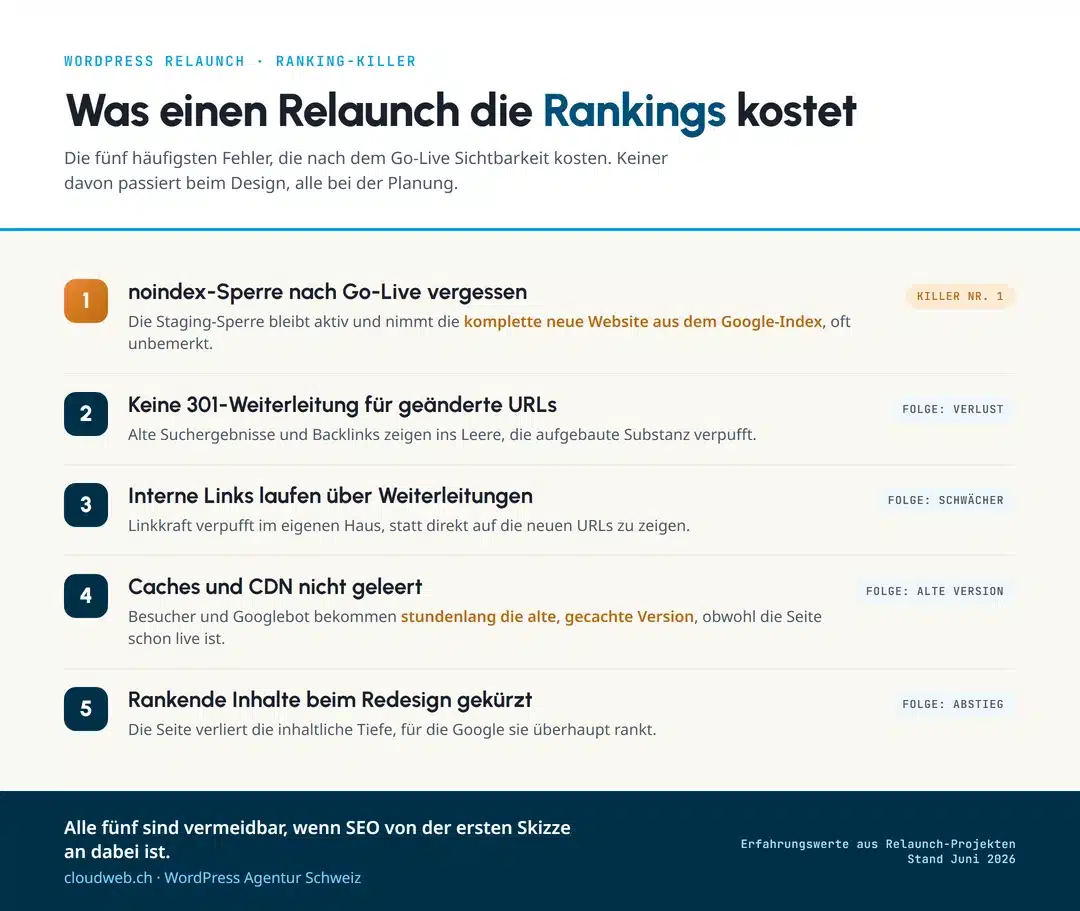
Fast alle Sichtbarkeitsverluste bei einem Relaunch gehen auf eine Handvoll vermeidbarer Fehler zurück. Diese fünf siehst du am häufigsten:
- Die noindex-Sperre bleibt nach dem Go-Live aktiv. Der teuerste Fehler überhaupt, er nimmt die ganze neue Seite aus dem Index, oft unbemerkt erst Tage später.
- Geänderte URLs ohne saubere 301-Weiterleitung. Alte Suchergebnisse und Backlinks laufen ins Leere, die mühsam aufgebaute Substanz verpufft.
- Interne Links und das Menü zeigen weiter auf alte URLs oder laufen über Weiterleitungsketten, statt direkt auf die neue Adresse. Das verschenkt Linkkraft im eigenen Haus.
- Caches und CDN werden beim Go-Live nicht geleert. Besucher und Googlebot bekommen die alte, gecachte Version weiter ausgeliefert, obwohl die Seite schon umgestellt ist.
- Rankende Inhalte werden im neuen Design zusammengestrichen. Die schöne, kürzere Seite verliert genau die Tiefe, für die Google sie rankt.
Halt diese fünf Punkte auf deiner Go-Live-Checkliste ganz oben, dann fängst du die grössten Relaunch-Risiken ab, bevor sie entstehen.
Die wichtigsten Tools für deinen Relaunch
Diese Übersicht zeigt, welches Werkzeug wofür gut ist und in welchem Schritt es zum Einsatz kommt:
| Tool | Wofür | Wann |
|---|---|---|
| Google Search Console | rankende URLs und Suchbegriffe finden, nach dem Launch Indexierung, 404 und Crawl-Statistiken überwachen | Schritt 1 + 7 |
| Google Analytics 4 | erkennen, welche Seiten Anfragen bringen, nicht nur Klicks | Schritt 1 + 7 |
| Screaming Frog | die alte Website komplett crawlen und nach dem Go-Live die ganze 301-Map gegenprüfen | Schritt 1 + 6 |
| PageSpeed Insights | Core Web Vitals vor und nach dem Relaunch messen | Schritt 3 + 7 |
| Caching-/Optimierungs-Plugin (WP Rocket, LiteSpeed) | Render-Blocking auflösen, Caching, Bilder ausliefern | Schritt 3 |
| Redirection oder RankMath | 301-Weiterleitungen auf gleicher Domain einrichten und pflegen | Schritt 5 |
| Better Search & Replace | interne Links und Pfade datenbankweit umstellen (serialisierte Daten beachten) | Schritt 5 |
| Staging-Umgebung des Hosters | die neue Seite abgeschottet bauen und testen | Schritt 4 |
| Cache-/CDN-Purge (Plugin und Cloudflare) | die alte, gecachte Version nach dem Go-Live rauswerfen | Schritt 6 |
| Backup-Lösung (UpdraftPlus, Duplicator oder Hoster-Backup) | vollständige Sicherung als Rückweg vor dem Go-Live | Schritt 6 |
| Uptime-Monitor (UptimeRobot) | Server- und 5xx-Ausfälle nach dem Launch früh erkennen | Schritt 7 |
Wie lange dauert ein Relaunch und was kostet er?
Zwei Fragen kommen bei jedem Relaunch zuerst: wie lange dauert das, und was kostet es. Beides hängt am Umfang. Diese Richtwerte helfen bei der ersten Einschätzung.
Den grössten Zeitfaktor bildet nicht das Design, sondern die saubere Bestandsaufnahme, das URL-Mapping und das Testen auf Staging:
| Umfang | Typische Dauer |
|---|---|
| Überschaubarer Firmenauftritt, wenige Seiten | 4 bis 6 Wochen |
| Mittelgrosse Website mit Cluster und Blog | 8 bis 12 Wochen |
| Grosses Projekt mit vielen URLs, Shop oder Schnittstellen | 3 bis 6 Monate |
Beim Preis treiben vor allem diese Faktoren die Kosten:
- Anzahl Seiten und URLs, die gemappt, weitergeleitet und getestet werden müssen.
- Custom-Theme oder Pagebuilder: ein massgeschneidertes Theme kostet mehr als eine saubere Pagebuilder-Lösung.
- Aufwand der Content-Migration: von Hand übertragen oder per Import, und wie viel inhaltlich überarbeitet wird.
- SEO-Begleitung von Anfang an: der Posten, der sich am stärksten auszahlt, weil er die Sichtbarkeit sichert.
Als grobe Hausnummer liegt ein typisches Firmenprojekt bei CHF 8’000 bis 18’000, eine einfache Seite darunter, ein Shop oder komplexe Strukturen darüber. Die genauen Spannen und was den Preis im Detail bestimmt, haben wir im Überblick zu den WordPress Kosten aufgeschlüsselt. Wichtiger als der reine Preis bleibt, dass die Sichtbarkeit erhalten bleibt, denn ein verlorenes Ranking kostet am Ende mehr als der Relaunch selbst.
Relaunch, Plattformwechsel oder Agenturwechsel?
Oft fällt ein Relaunch mit einer grösseren Entscheidung zusammen, und das verändert die Planung:
- Plattformwechsel: Wenn du von einem veralteten oder abgekündigten System auf WordPress wechselst, etwa weil deine Technik das Ende ihrer Lebensdauer erreicht hat, kommt zum Relaunch ein technischer Umzug dazu. Wie dringend ein solcher Wechsel werden kann, zeigt das Beispiel Drupal 7 End-of-Life.
- Agenturwechsel: Viele Relaunches passieren genau dann, wenn die alte Agentur nicht mehr passt. Worauf du dabei achten solltest, damit der Wechsel sauber läuft, haben wir unter Agenturwechsel ohne Ärger zusammengefasst.
In beiden Fällen gilt dieselbe Reihenfolge wie oben: erst die Substanz sichern, dann neu bauen.
Was du jetzt konkret tun solltest
Ein Relaunch ist kein reines Designprojekt, sondern ein Projekt mit klarer Reihenfolge: Ziele klären und Bestand aufnehmen, Content- und URL-Mapping, saubere Struktur und Performance, Bauen auf Staging, Weiterleitungen, ein sauberer Go-Live mit freigegebener Indexierung und konsequentes Monitoring. Wer diese Reihenfolge respektiert, kommt aus dem Relaunch mit einer besseren Website und denselben oder besseren Rankings heraus. Wer SEO ans Ende schiebt, bezahlt den schönen neuen Auftritt mit verlorener Sichtbarkeit. Und damit die mühsam gesicherte Substanz nicht ein halbes Jahr später wieder zerfällt, halt fürs Team eine kurze Redaktionsregel fest: Bei jeder neuen Seite bleiben der wichtigste Suchbegriff in Titel und H1 und die inhaltliche Tiefe erhalten, genau wie beim Relaunch.
Wir bei cloudWEB nehmen vor jedem Relaunch zuerst die rankenden Seiten auf und planen erst dann das neue Design, nicht umgekehrt. Wie wir grössere WordPress-Projekte begleiten, zeigt unsere Seite zur WordPress Agentur.
Einen Relaunch geplant? Sag uns kurz, was dich an deiner aktuellen Website stört und ob sich URLs ändern werden. Du bekommst eine ehrliche Einschätzung, wie gross das SEO-Risiko ist und worauf du in deinem Fall besonders achten musst.
Häufige Fragen zum WordPress-Relaunch
Was ist der Unterschied zwischen einem Relaunch und einem Redesign?
Bei einem Redesign änderst du vor allem die Optik, während Struktur und URLs gleich bleiben, das SEO-Risiko ist gering. Bei einem Relaunch baust du die Website technisch und strukturell neu, oft mit neuer Seitenstruktur und teilweise neuen URLs. Genau dann entscheidet die Planung darüber, ob du deine Rankings behältst.
Verliere ich beim Relaunch meine Google-Rankings?
Nicht, wenn du sauber arbeitest. Da die Domain dieselbe bleibt, bleiben alle Backlinks auf deine Domain erhalten und übertragen weiter ihr Gewicht. Solange du jede geänderte URL korrekt per 301 weiterleitest, die Indexierung beim Go-Live freigibst und die Inhalte deiner starken Seiten erhältst, übersteht deine Sichtbarkeit den Relaunch. Verluste entstehen fast immer durch vergessene Weiterleitungen oder eine nach dem Launch nicht entfernte noindex-Sperre.
Was ist der häufigste Fehler bei einem Relaunch?
Die nach dem Go-Live nicht entfernte noindex-Sperre der Staging-Umgebung. Sie nimmt die komplette neue Website aus dem Google-Index, oft unbemerkt. Direkt danach folgen vergessene 301-Weiterleitungen für geänderte URLs und ein nicht geleerter Cache, der die alte Version weiter ausliefert. Alle drei Fehler sind vermeidbar, wenn Indexierung, Weiterleitungen und Cache-Purge ganz oben auf der Go-Live-Checkliste stehen.
Wie lange dauert ein WordPress-Relaunch?
Das hängt vom Umfang ab. Ein überschaubarer Firmenauftritt ist in vier bis sechs Wochen machbar, eine mittelgrosse Website in acht bis zwölf Wochen, ein umfangreiches Projekt mit vielen URLs, Schnittstellen oder einem Shop dauert drei bis sechs Monate. Den grössten Zeitfaktor bilden nicht das Design, sondern die saubere Bestandsaufnahme, das URL-Mapping und das Testen auf Staging.
Wann lohnt sich ein Relaunch überhaupt?
Wenn die Website dich aktiv bremst: veraltete oder unsichere Technik, schlechte Ladezeiten, fehlende mobile Bedienbarkeit, eine Struktur, aus der du herausgewachsen bist, oder ein Auftritt, der schlicht keine Anfragen bringt. Stört dich nur die Optik, reicht oft ein Redesign ohne strukturelle Eingriffe.
Was kostet ein WordPress-Relaunch?
Das richtet sich nach Umfang, Anzahl Seiten und technischer Komplexität, ähnlich wie bei einer Neuerstellung. Als grobe Hausnummer liegt ein typisches Firmenprojekt bei CHF 8’000 bis 18’000, eine einfache Seite darunter, ein Shop oder komplexe Strukturen darüber. Eine genauere Einordnung der Spannen findest du in unserem Überblick zu den WordPress Kosten. Am Ende ist die erhaltene Sichtbarkeit mehr wert als jede eingesparte Agenturstunde.